第一部分 Windows服务器配置(50分)
现有一公司,名为Company,其企业网络逻辑拓扑结构如下图所示: Continue reading →
利用PXE网络全自动安装Linux,可以实现整个安装过程的无人职守,也不需要手动点击,非常方便快捷.
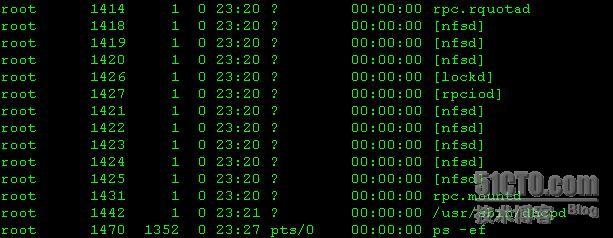
在上一篇的博客中,我写了利用PXE从网络安装Linux,其中,已经架设好了一台Linux服务器,我还是用Putty登陆查看相应的服务是否已经启动:
可以看到,nfs服务已经启动:
挂载光盘,这里我们可以将光盘的内容拷贝到一个目录下,在后面输入“NFS directory”的时候可以输入这个目录:
这里可以看到光盘挂载的目录:
然后,新建一台虚拟机,先从网络手动安装一次,将其安装的过程保存起来得到一个脚本.
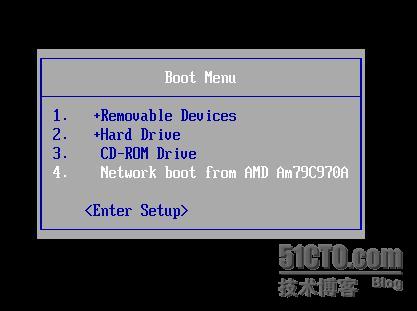
选择从网络安装:
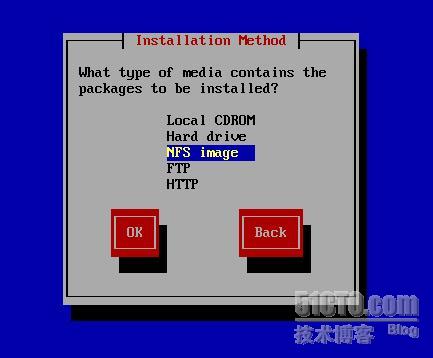
选择NFS镜像:
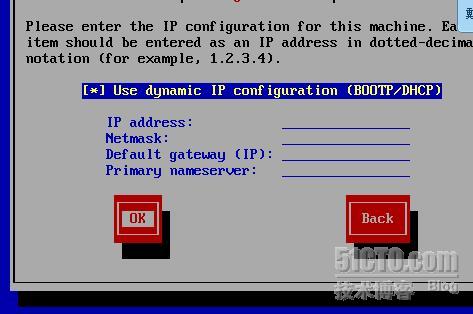
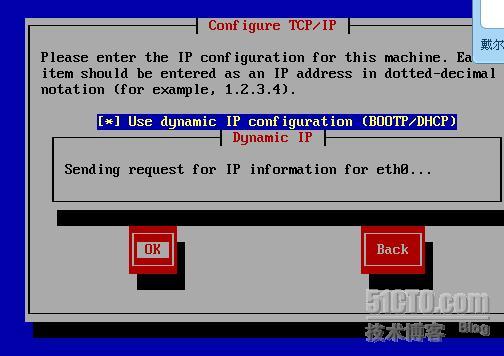
自动获取IP地址:
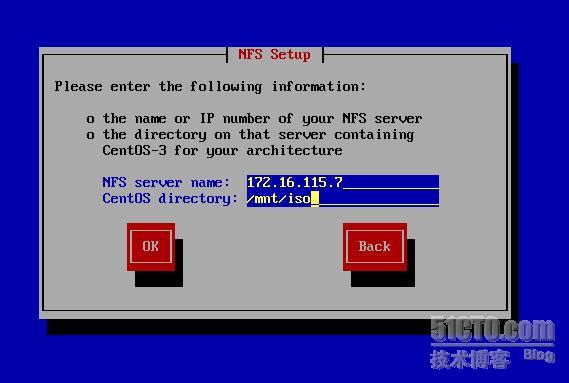
输入NFS服务器名,就是我们刚才的Linux主机,再输入光盘挂载的目录:
稍等片刻,出现安装界面。之后就和我们用光盘安装是一样的,只需点击下一步,进行磁盘分区和输入root密码,最后整个安装过程完成。

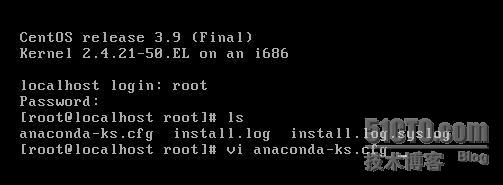
登陆我们才装好的Linux系统,在/root目录下我们可以看到有个”anaconda-ks.cfg”的脚本:
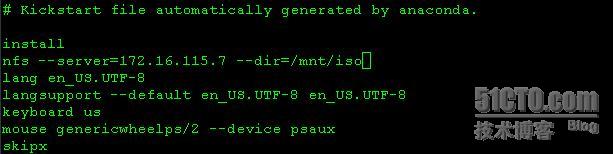
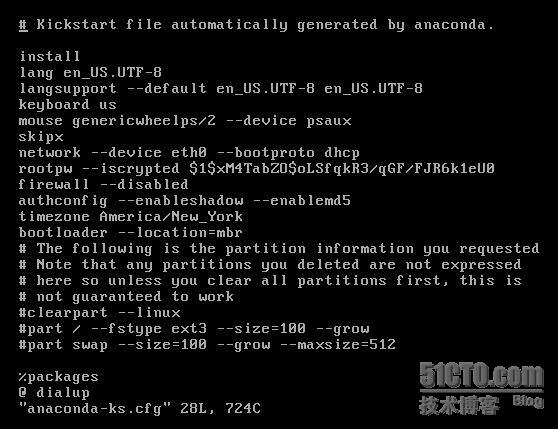
此脚本包含了我们刚才安装Linux时的一系列信息,有安装语言,网络选择,磁盘分区等等信息,只需要将此脚本做一些改动就可以实现全自动安装:
我们在服务器上做一些配置
利用NFS加一个共享的目录:
新建目录:/disk 并建立一个自动控制脚本:ks.cfg 将刚才安装的Linux下的“anaconda-ks.cfg”脚本的内容拷贝进来,只需加入NFS服务器的IP地址和共享的光盘目录,其它的都不做改变:
然后在exports文件中加入刚才建立的目录:
/disk *代表任何用户都可以访问,以只读方式和只放入内存中共享:
(这里建议大家将光盘内容拷贝到一个目录并且和这个共享目录放在一起,这样安装的时候更方便,速度也更快一些)
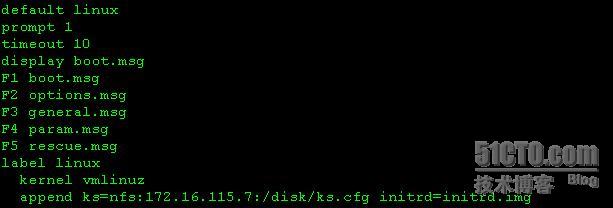
下面修改引导脚本:
timeout 改为10
控制方式使用nfs,并加入IP地址和控制脚本:
将控制脚本默认加载在引导脚本里面了,保存退出.
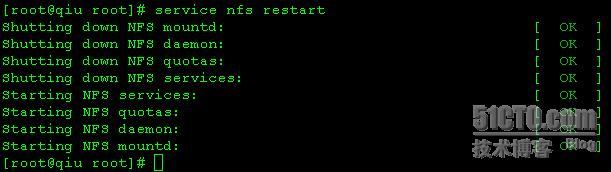
重启NFS服务:
最后我们新建一台虚拟机再进行测试,可以看到,一切操作都是自动运行的:
到此,整个PXE网络自动安装已经完成.
以上文章摘自
http://qiulove.blog.51cto.com/516754/144776
PXE(preboot execute environment)是由Intel公司开发的最新技术,工作于Client/Server的网络模式,支持工作站通过网络从远端服务器下载映像,并由此支持来自网络的操作系统的启动过程,其启动过程中,终端要求服务器分配IP地址,再用TFTP(trivial file transfer protocol)或MTFTP(multicast trivial file transfer protocol)协议下载一个启动软件包到本机内存中并执行,由这个启动软件包完成终端基本软件设置,从而引导预先安装在服务器中的终端操作系统。PXE可以引导多种操作系统,如:Windows 95/98/2000/xp/2003/vista/2008,linux等。
PXE最直接的表现是,在网络环境下工作站可以省去硬盘,但又不是通常所说的无盘站的概念,因为使用该技术的PC在网络方式下的运行速度要比有盘PC快3倍以上。当然使用PXE的PC也不是传统意义上的TERMINAL终端,因为使用了PXE的PC并不消耗服务器的CPU,RAM等资源,故服务器的硬件要求极低。
网络克隆 PXE 现在最为广泛的应用一个是网吧的无盘技术。在有盘领域的网络维护和安装中PXE可以是最好用的网吧系统统一安装和维护的引导技术,PXE的引导速度和稳定性都是一流的!
实验环境:VMware虚拟机
我们只需要一台Linux网络服务器,就可以通过PXE进行网络安装,客户端不需要光驱,不需要系统盘,也不需要软驱.为了方便操作,我用Putty登陆进行一系列的操作.
PXE网络安装Linux需要在服务器上安装TFTP和DHCP服务器
新建目录并挂载光驱:
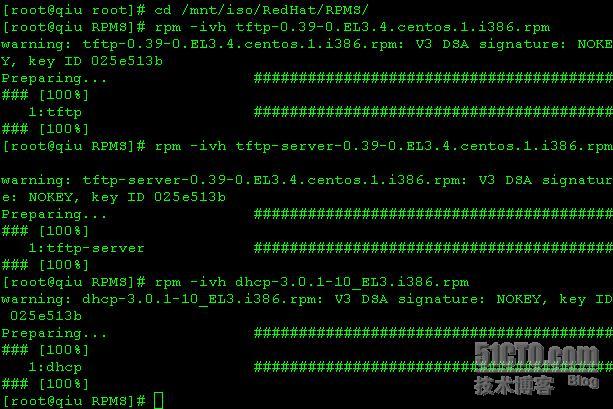
安装tftp和dhcp软件包:
配置tftp文件:
将disable改为“no”,添加”-u nobody”任何用户可以访问,保存退出:
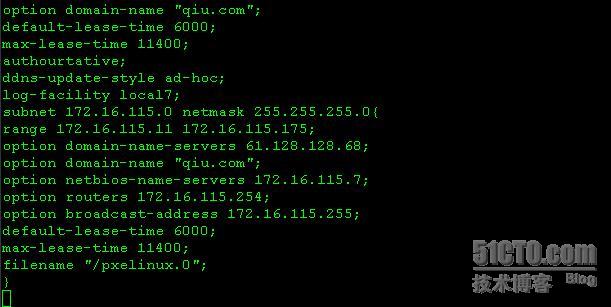
然后配置dhcp文件,由于默认安装好之后没有配置文件,所以先拷贝配置文件,再进行编辑:
保存退出:
接下来,我们配置PXE:
在根下新建目录,将PXE的引导文件拷贝至其中:
将光盘上的引导文件拷贝过来:
不同的操作系统,引导文件可能放在不同的位置。对于RedHat9来说,在光盘的“iamges/pxeboot”或”isolinux”下有两个文件:initrd.img和vmlinuz
而这里我用的是Centos3.9 server版,它的引导文件在“isolinux”下
其中,我们需要的主要是initrd.img isolinux.cfg vmlinuz以及后缀名为msg的文件,这里我们将其一并拷贝:
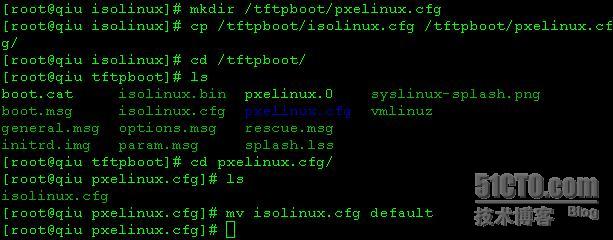
在/tftpboot下建立一个pxelinux.cfg目录,存放默认引导文件
将文件”isolinux.cfg”移动到其中,改名为”default”:
完成之后,我们配置nfs服务,将需要的文件进行共享
编辑/etc/exports 文件:
加上挂载的目录 共享的IP地址范围 ro:以只读方式进行共享 sync:放在内存中进行共享,不写入盘中:
保存退出,导出共享的目录,并启动nfs和dhcp服务:
设置xinetd和tftp运行在345级别,并立即启动:
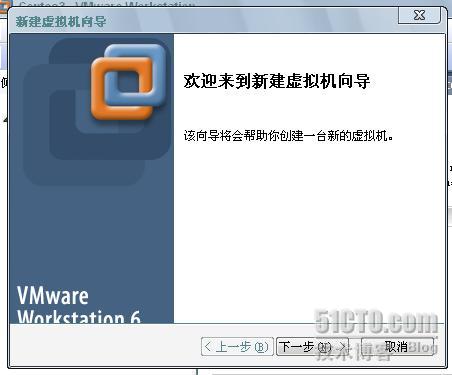
最后,我们新建一个虚拟机进行测试:
选择从网络安装Linux:

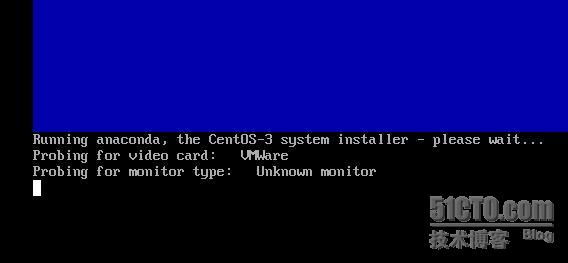
可以看到安装成功:
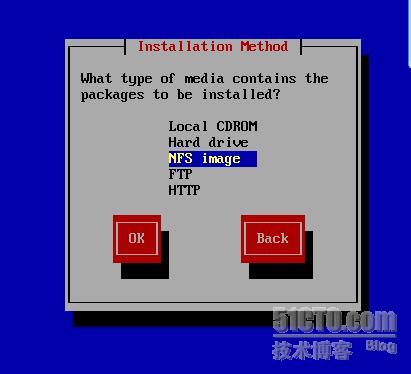
选择”nfs image”:
自动获取”IP”地址:
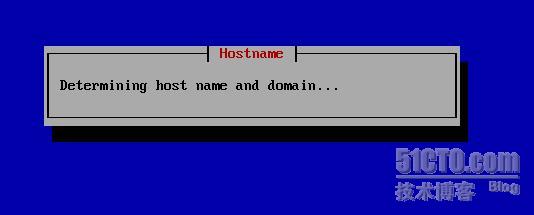
决定主机和域名信息:
输入主机IP地址和共享的目录:
最后就是整个安装过程,和光盘安装是一样的操作:
到此,整个PXE从网络安装Linux已经完成.
以上文章摘自
http://qiulove.blog.51cto.com/516754/143559/