
以下文章摘自
http://alligator.blog.51cto.com/36993/107174
概述:
组策略是Win2003操作系统提供的一种重要的更新和配置管理技术,用来批量控制计算机和用户的环境,包括控制应用程序、系统设置和管理模板的一种机制。在AD域环境中,通过组策略可以对计算机和用户组进行高效集中化的管理。组策略是AD域环境最有吸引力的基础架构应用之一,正确高效组策略应用可以最大化提高工作效率,节约大量时间和精力。但如果部署了不正确的组策略,排错过程往往会使人抓狂。本文不涉及具体组策略部署方法以及如何排错案例,仅就AD域环境中客户机处理组策略的流程做一详细分析。相信正确理解和掌握组策略内部处理流程,会对组策略部署以及组策略排错有相当大的帮助和参考。
组策略是Win2003操作系统提供的一种重要的更新和配置管理技术,用来批量控制计算机和用户的环境,包括控制应用程序、系统设置和管理模板的一种机制。在AD域环境中,通过组策略可以对计算机和用户组进行高效集中化的管理。组策略是AD域环境最有吸引力的基础架构应用之一,正确高效组策略应用可以最大化提高工作效率,节约大量时间和精力。但如果部署了不正确的组策略,排错过程往往会使人抓狂。本文不涉及具体组策略部署方法以及如何排错案例,仅就AD域环境中客户机处理组策略的流程做一详细分析。相信正确理解和掌握组策略内部处理流程,会对组策略部署以及组策略排错有相当大的帮助和参考。
一:简述客户端计算机处理组策略流程
简单的说,客户机应用组策略的流程有以下几个步骤:
1:客户机启动,执行本地安全策略。
2:客户机连接到网络,查询DC获取要应用的GPO列表。
3:客户机根据GPO列表连接到Sysvol文件夹定位对应的组策略模板。
4:客户机根据组策略模板中信息执行相应的操作。
5:计算机策略执行完成后,出现登录界面,用户登录。
6:用户验证通过后,用户查询DC获取要应用的GPO列表。下面执行步骤与计算机执行步骤类似。
简单的说,客户机应用组策略的流程有以下几个步骤:
1:客户机启动,执行本地安全策略。
2:客户机连接到网络,查询DC获取要应用的GPO列表。
3:客户机根据GPO列表连接到Sysvol文件夹定位对应的组策略模板。
4:客户机根据组策略模板中信息执行相应的操作。
5:计算机策略执行完成后,出现登录界面,用户登录。
6:用户验证通过后,用户查询DC获取要应用的GPO列表。下面执行步骤与计算机执行步骤类似。
客户机组策略处理基本流程如上所述,其中忽略了某些可能性如:环回设置,同步/异步处理,安全组筛选,WMI筛选等,因对基本流程影响不大,此处略过。有兴趣请见后续文章。
上述流程并不复杂,但其中存在一些细节需要深入了解,也是自己当初学习组策略时一直存在的疑问。比如:
1:客户机如何从DC上获取要应用的GPO列表
2:客户机如何可以根据GPO列表,定位到Sysvol文件夹定位对应的组策略模板。
上述流程并不复杂,但其中存在一些细节需要深入了解,也是自己当初学习组策略时一直存在的疑问。比如:
1:客户机如何从DC上获取要应用的GPO列表
2:客户机如何可以根据GPO列表,定位到Sysvol文件夹定位对应的组策略模板。
3:客户机如何可以正确的处理每个组策略设置
4:按MS说法,客户机与DC失去联系,客户机会使用本机缓存的组策略,那么组策略本地缓存保存在客户机什么位置?
下面就上述疑问做尽可能的分析,希望能给其他朋友带来参考,因有些结论是实验测试结果,可能会存在某些不当之处,如有异议,欢迎讨论!
4:按MS说法,客户机与DC失去联系,客户机会使用本机缓存的组策略,那么组策略本地缓存保存在客户机什么位置?
下面就上述疑问做尽可能的分析,希望能给其他朋友带来参考,因有些结论是实验测试结果,可能会存在某些不当之处,如有异议,欢迎讨论!
二:客户机如何获取应用的GPO列表
我们知道,DC启动时,会向DNS宣告自己的角色,DNS服务器接受宣告后,更新DNS数据库中DC对应的资源记录。客户机登录时会联系DNS服务器,寻找适当的DC进行身份验证。验证通过后,DC告诉客户机所属的站点信息,域信息,以及OU信息。客户机获取到这些信息后,就可以查询到正确的GPO列表。之所以拥有站点,域,OU信息后就可以获取GPO列表信息,主要是因为站点,域和OU对象的gPlink属性中保存有GPO链接信息。
获取GPO列表的顺序是从所属OU往上查找每一层存在的GPO对象,直至域级。然后再查找站点所链接的GPO对象,生成完整的GPO列表。
考虑到组策略执行时处理顺序是:本地->站点->域->OU。与组策略生成GPO列表的顺序相反,所以猜想组策略GPO列表应该是一个栈结构,采取的是先进后出的执行原则。
如果希望能对客户机获取组策略列表有一个感性认识,建议大家阅读userenv日志文件,该文件详细记载用户登录过程信息。
要想查看完整的日志文件,需要先激活userenv日志完整模式。方法是:
打开注册表编辑器,定位至HKEY_LOCAL_MACHINE\Software\ Microsoft\Windows NT\ CurrentVersion\Winlogon。
新建dword值:UserEnvDebugLevel,数据为10002 (Windows 2000/XP),Windows 2003改为30002。
重新启动后在%SystemRoot%\Debug\UserMode\下可找到Userenv.log 文件。重点观察与GPO相关的各条记录。
三:客户机如何根据GPO列表,定位到sysvol文件夹并查找对应的组策略模板文件
客户机获取到GPO列表后,接下来就需要根据每个GPO信息,定位到DC中的sysvol文件夹,查找对应的组策略模板文件。
在了解如何正确定位和查找到对应的组策略模板文件之前,有必要解释一下几个相关概念。
1:组策略对象GPO
在组策略编辑器中生成一个组策略后,就会对应生成一个组策略对象GPO。
但GPO是域中一个虚拟对象,在AD数据库中并不存在真实的GPO对象。实际上,GPO对象由两部分组成,分别是保存在AD数据库中组策略容器GPC和保存在Sysvol共享文件夹中的对象组策略模板GPT。
两者之间通过组策略对象的GUID保持关联,并且GPC通过AD复制引擎复制到当前域的所有DC中,而GPT则是通过文件复制服务(FRS)复制到当前域的所有DC中。基本结构如下图:
我们知道,DC启动时,会向DNS宣告自己的角色,DNS服务器接受宣告后,更新DNS数据库中DC对应的资源记录。客户机登录时会联系DNS服务器,寻找适当的DC进行身份验证。验证通过后,DC告诉客户机所属的站点信息,域信息,以及OU信息。客户机获取到这些信息后,就可以查询到正确的GPO列表。之所以拥有站点,域,OU信息后就可以获取GPO列表信息,主要是因为站点,域和OU对象的gPlink属性中保存有GPO链接信息。
获取GPO列表的顺序是从所属OU往上查找每一层存在的GPO对象,直至域级。然后再查找站点所链接的GPO对象,生成完整的GPO列表。
考虑到组策略执行时处理顺序是:本地->站点->域->OU。与组策略生成GPO列表的顺序相反,所以猜想组策略GPO列表应该是一个栈结构,采取的是先进后出的执行原则。
如果希望能对客户机获取组策略列表有一个感性认识,建议大家阅读userenv日志文件,该文件详细记载用户登录过程信息。
要想查看完整的日志文件,需要先激活userenv日志完整模式。方法是:
打开注册表编辑器,定位至HKEY_LOCAL_MACHINE\Software\ Microsoft\Windows NT\ CurrentVersion\Winlogon。
新建dword值:UserEnvDebugLevel,数据为10002 (Windows 2000/XP),Windows 2003改为30002。
重新启动后在%SystemRoot%\Debug\UserMode\下可找到Userenv.log 文件。重点观察与GPO相关的各条记录。
三:客户机如何根据GPO列表,定位到sysvol文件夹并查找对应的组策略模板文件
客户机获取到GPO列表后,接下来就需要根据每个GPO信息,定位到DC中的sysvol文件夹,查找对应的组策略模板文件。
在了解如何正确定位和查找到对应的组策略模板文件之前,有必要解释一下几个相关概念。
1:组策略对象GPO
在组策略编辑器中生成一个组策略后,就会对应生成一个组策略对象GPO。
但GPO是域中一个虚拟对象,在AD数据库中并不存在真实的GPO对象。实际上,GPO对象由两部分组成,分别是保存在AD数据库中组策略容器GPC和保存在Sysvol共享文件夹中的对象组策略模板GPT。
两者之间通过组策略对象的GUID保持关联,并且GPC通过AD复制引擎复制到当前域的所有DC中,而GPT则是通过文件复制服务(FRS)复制到当前域的所有DC中。基本结构如下图:
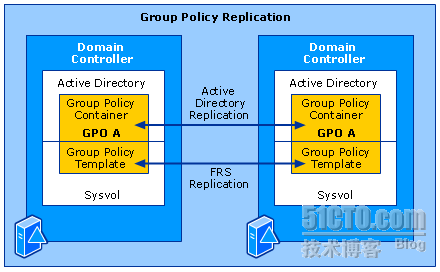
注:因为AD复制与FRS复制机制不同,导致存在GPT与GPC可能不一致的可能性。
2:组策略模板GPT
GPT是实现了一系列组策略设置的指令集,包含具体组策略的相关设置参数。
大多数GPT都采用文件形式,存放在sysvol共享文件夹中,以便于客户端下载和处理。 除软件部署使用的是二进制.aas文件外,其它GPT文件都是简单的文本文件,客户端下载GPT文件后,按照文件指令进行相应的操作和设置。GPT的版本号存储在Gpt.ini文件中,用于与GPC保持同步。
GPT是实现了一系列组策略设置的指令集,包含具体组策略的相关设置参数。
大多数GPT都采用文件形式,存放在sysvol共享文件夹中,以便于客户端下载和处理。 除软件部署使用的是二进制.aas文件外,其它GPT文件都是简单的文本文件,客户端下载GPT文件后,按照文件指令进行相应的操作和设置。GPT的版本号存储在Gpt.ini文件中,用于与GPC保持同步。
3:组策略容器GPC
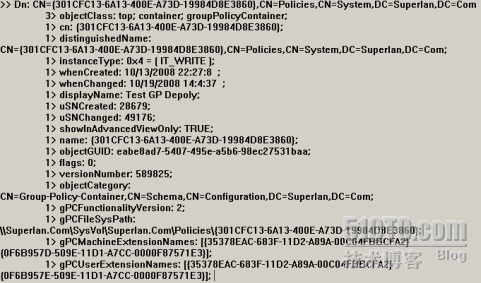
GPC是一个目录服务对象,主要包含有如下重要属性:
versionNumber:版本号属性的主要目的是为了确保GPC与GPT信息保持同步。
gPCFileSysPath:提供客户端查找和定位对应组策略模板文件的路径。
gPCMachineExtensionNames:指定客户端处理计算机策略GPT文件时需要使用的客户端扩展的ClassID。
gPCUserExtensionNames:指定客户端处理用户策略GPT文件时需要使用的客户端扩展的ClassID
gPCWQLFilter:指定应用于组策略对象的任何WMI筛选器。
GPC对象存储在AD数据库Domain分区中,可以通过AdsiEdit或LDP工具查看某个GPC对象属性,增加感性认识。LDP工具查看到的属性如下图
GPC是一个目录服务对象,主要包含有如下重要属性:
versionNumber:版本号属性的主要目的是为了确保GPC与GPT信息保持同步。
gPCFileSysPath:提供客户端查找和定位对应组策略模板文件的路径。
gPCMachineExtensionNames:指定客户端处理计算机策略GPT文件时需要使用的客户端扩展的ClassID。
gPCUserExtensionNames:指定客户端处理用户策略GPT文件时需要使用的客户端扩展的ClassID
gPCWQLFilter:指定应用于组策略对象的任何WMI筛选器。
GPC对象存储在AD数据库Domain分区中,可以通过AdsiEdit或LDP工具查看某个GPC对象属性,增加感性认识。LDP工具查看到的属性如下图
理解了上述三个概念后,很容易理解为什么客户机可以根据GPO列表,定位到sysvol文件夹并查找对应的组策略模板文件:
GPC与GPT之间由GPO的GUID保持关联,由GPC的gPCFileSysPath记载对应组策略模板具体位置,指示客户机下载组策略模板文件!
四:客户机如何正确处理每个组策略设置
客户机根据GPO列表,查找到对应的组策略模板信息,通过比较缓存的GPO版本号与GPT中版本号,确定该组策略是否已经更新,如果组策略已经更新,下载GPT文件,并执行相应的操作和设置。客户机之所以可以正确执行组策略指令集,是由于在客户机系统中有客户端扩展的存在。
在Windows系统共有11种功能可以由组策略来管理,每个功能都有一个相应的服务在客户端运行,服务负责处理相应的组策略。
这些服务称之为CSE(客户端扩展),每个CSE都作为动态链接库dll的方式存在,在客户机启动时,由winlogon服务动态加载。
GPC与GPT之间由GPO的GUID保持关联,由GPC的gPCFileSysPath记载对应组策略模板具体位置,指示客户机下载组策略模板文件!
四:客户机如何正确处理每个组策略设置
客户机根据GPO列表,查找到对应的组策略模板信息,通过比较缓存的GPO版本号与GPT中版本号,确定该组策略是否已经更新,如果组策略已经更新,下载GPT文件,并执行相应的操作和设置。客户机之所以可以正确执行组策略指令集,是由于在客户机系统中有客户端扩展的存在。
在Windows系统共有11种功能可以由组策略来管理,每个功能都有一个相应的服务在客户端运行,服务负责处理相应的组策略。
这些服务称之为CSE(客户端扩展),每个CSE都作为动态链接库dll的方式存在,在客户机启动时,由winlogon服务动态加载。
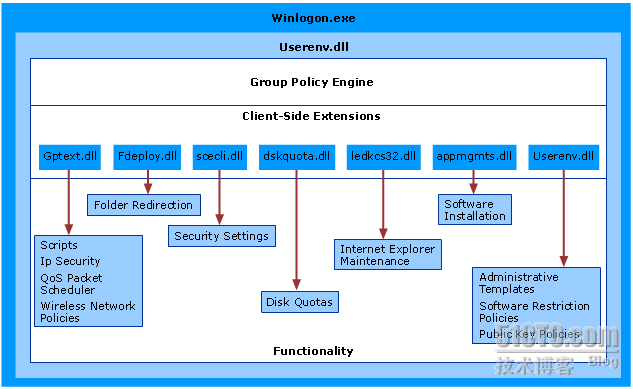
可以在客户机注册表中查看详细的客户端扩展列表,具体注册表位置在:
HKLM\Software\Microsoft\WindowsNT\CurrentVersion\Winlogon\GPExtensions。
HKLM\Software\Microsoft\WindowsNT\CurrentVersion\Winlogon\GPExtensions。
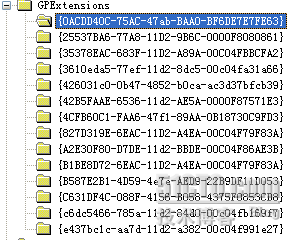
列表中每一项代表一个具体的服务,以ClassID来标识,与GPC中gPCMachineExtensionNames/gPCUserExtensionNames保持一致。
客户机执行某一个GPO时,由GPC的gPCMachineExtensionNames/gPCUserExtensionNames属性定位出该组策略具体由哪一个CSE来执行。每个CSE扩展知道如何正确处理所对应的组策略设置。
客户机执行某一个GPO时,由GPC的gPCMachineExtensionNames/gPCUserExtensionNames属性定位出该组策略具体由哪一个CSE来执行。每个CSE扩展知道如何正确处理所对应的组策略设置。
五:了解缓存登录的客户机组策略设置
上述几个步骤把正常情况下客户机处理组策略流程做了分析,现在我们考虑一个特殊情况:当客户机联系不上DC时,组策略如何处理?
MS给出的说法是客户机上保存有组策略缓存,客户机联系不上DC,客户机使用域帐号登录系统,会使用组策略缓存继续处理,
也就是已经执行的组策略继续有效。那么组策略缓存保存在客户机什么位置呢,结论是缓存在注册表中,并不存在一个实际的缓存文件。
可以通过一个具体的实验来测试缓存文件存在与否,测试方案如下:
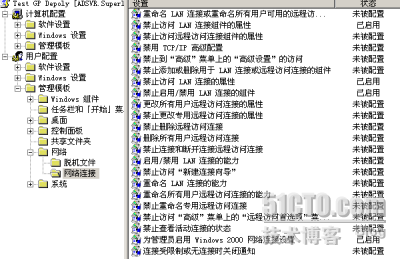
1:在GPMC中新建一个禁止修改网络属性的组策略,并链接给测试域帐号所在OU。禁止修改网络属性的设置如下:
上述几个步骤把正常情况下客户机处理组策略流程做了分析,现在我们考虑一个特殊情况:当客户机联系不上DC时,组策略如何处理?
MS给出的说法是客户机上保存有组策略缓存,客户机联系不上DC,客户机使用域帐号登录系统,会使用组策略缓存继续处理,
也就是已经执行的组策略继续有效。那么组策略缓存保存在客户机什么位置呢,结论是缓存在注册表中,并不存在一个实际的缓存文件。
可以通过一个具体的实验来测试缓存文件存在与否,测试方案如下:
1:在GPMC中新建一个禁止修改网络属性的组策略,并链接给测试域帐号所在OU。禁止修改网络属性的设置如下:
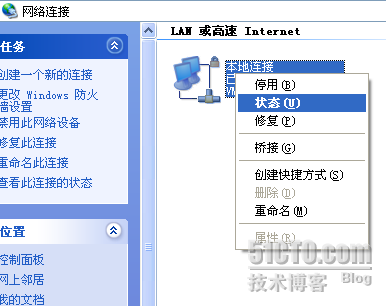
2:配置测试域用户在客户机为管理员级别,在能联系DC情况下域用户在客户机正确登录,无法修改网络属性。
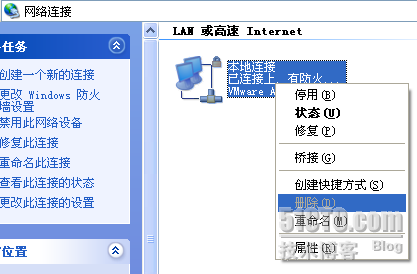
3:断开客户机网络,重启客户机,通过缓存登录后,还是无法修改网络属性,与上图情况相同。
此时我们查看当前客户机注册表中的的组策略缓存设置情况,具体位置在:
HKCU\Software\Policies\Microsoft\Windows\Network Connetions。
此时我们查看当前客户机注册表中的的组策略缓存设置情况,具体位置在:
HKCU\Software\Policies\Microsoft\Windows\Network Connetions。
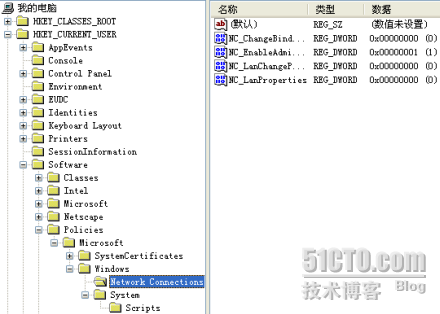
手动将上图中各个值为0的键值修改为1,再次重启客户机,此时仍然在联系不上DC,但却可以修改网络属性。
通过这个实验,可以得知在客户机中并不存在实际的组策略缓存文件,因为如果存在某个组策略缓存文件,那么在客户机修改注册表重启过程中,会重新加载该组策略缓存信息,从而覆盖修改后的注册表情况。如同DC在线时客户机执行组策略会覆盖修改的注册表信息一样。
但实验证明类似情况没发生,从而可以测试出组策略缓存实际上就保存在注册表上述路径中。同时也得出当DC不在线时,有权限用户可以通过修改注册表实现取消组策略设置的管理和控制。
六:参考资料
本文对组策略处理流程进行了稍深入的分析,通过了解组策略流程,我们可以看到,组策略正确处理依赖于多个因素,如DNS,AD数据,AD复制与FRS复制,还包括安全性设置以及sysvol文件夹目录权限以及客户端扩展等。当组策略不能正确执行时,可以从上述因素中查找与定位原因。
本文对组策略处理流程进行了稍深入的分析,通过了解组策略流程,我们可以看到,组策略正确处理依赖于多个因素,如DNS,AD数据,AD复制与FRS复制,还包括安全性设置以及sysvol文件夹目录权限以及客户端扩展等。当组策略不能正确执行时,可以从上述因素中查找与定位原因。